
設定 B2B 交易對象

新增交易對象資料

開立 B2B 企業進銷發票前,可以先將常用交易對象建檔。
但如果您的統編有多個商店代號在綠界,於不同商店代號皆需選擇「存證」開立形式,才能建立相同交易對象。

操作路徑:綠界廠商專區 > 發票/收據 >  資料管理與維護 > 交易對象資料維護

單筆新增

1. 於交易對象資料維護點選【單筆新增】,依照畫面提示設定客戶資料。

  • 公司編號:請輸入客戶編號,非必填
  • 統一編號:請輸入8碼交易對象統編,點擊【統編確認】可查詢財政部公開統編之公司登記資料。
  • 公司名稱:公司名稱需與經濟部商業司-商工登記公示資料相符。
  • 交易暗語:
  • 開立形式:可選擇該與營業人發票開立形式(交換/存證)

交換/存證開立差異說明:

l 交換:綠界會將發票資料上傳至財政部發票傳輸軟體供對方營業人確認及接收。

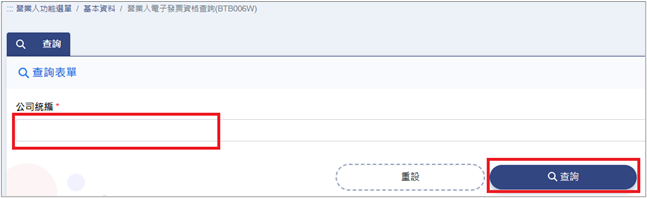
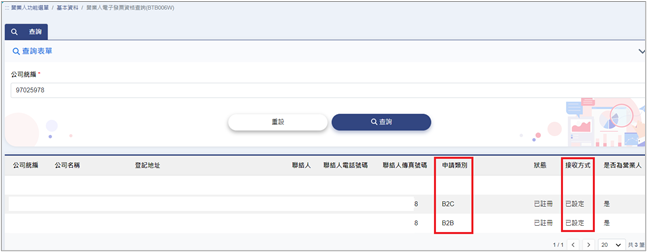
※請先至財政部平台設定由綠界接收,綠界才有權取得其他營業人開立給您的電子發票。

l 存證:綠界會將您的發票資料上傳至財政部。

※存證開立僅適用銷項發票(加值中心無法接收其他營業人開立給您的電子發票)。

  • 交易對象:請選擇您的交易對象為買方/賣方/買賣方。
  • 公司負責人:公司負責人需與經濟部商業司-商工登記公示資料相符。
  • 公司地址:公司地址需與經濟部商業司-商工登記公示資料相符,非必填。
  • 公司電話:請輸入交易對象的連絡電話,非必填。
  • 公司傳真:請輸入交易對象的公司傳真,非必填。
  • 公司信箱:請輸入交易對象的連絡信箱,發票會寄送到該信箱,若多組請以半形分號區隔。
  • 業務負責人:請輸入交易對象的業務負責人,非必填。
  • 通訊地址:請輸入交易對象的通訊地址,非必填。

2. 點【確認新增】。

批次匯入

1. 於交易對象資料維護的文字說明處下載匯入的範例模板。

2. 依照說明,使用Excel建立您的商品資料檔案,並存成CSV格式。
※目前匯入僅接受CSV檔案,請務必參考(CSV檔產生方式)將Excel檔案存成CSV格式。

3. 於交易對象資料維護點【匯入】按鈕。

4. 上傳您建立好的交易對象 CSV 資料檔,並【確認匯入】即可完成。

編輯 / 刪除交易對象資料

您可於交易對象維護資料列表查看已新增的交易對象資料。
點擊【編輯】按鈕,可進入交易對象資料頁修改內容;點擊【刪除】按鈕,可刪除該筆交易對象。

常見問題

Q:我要怎麼確認我的交易對象營業人可以接收「交換」格式的電子發票?