1. 建立物流訂單

三種建立物流訂單方式

建立物流訂單有三種方式,請依你的使用情境選擇。

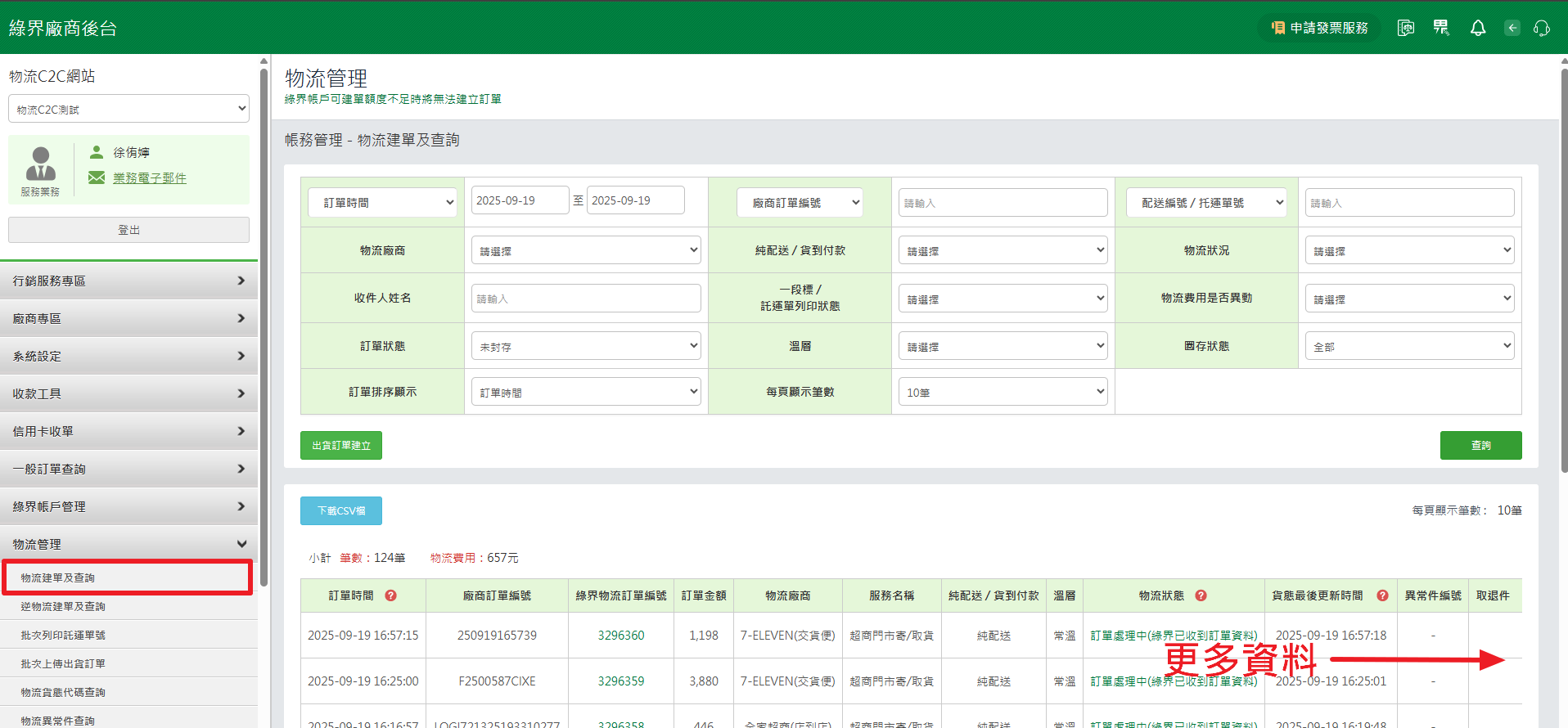
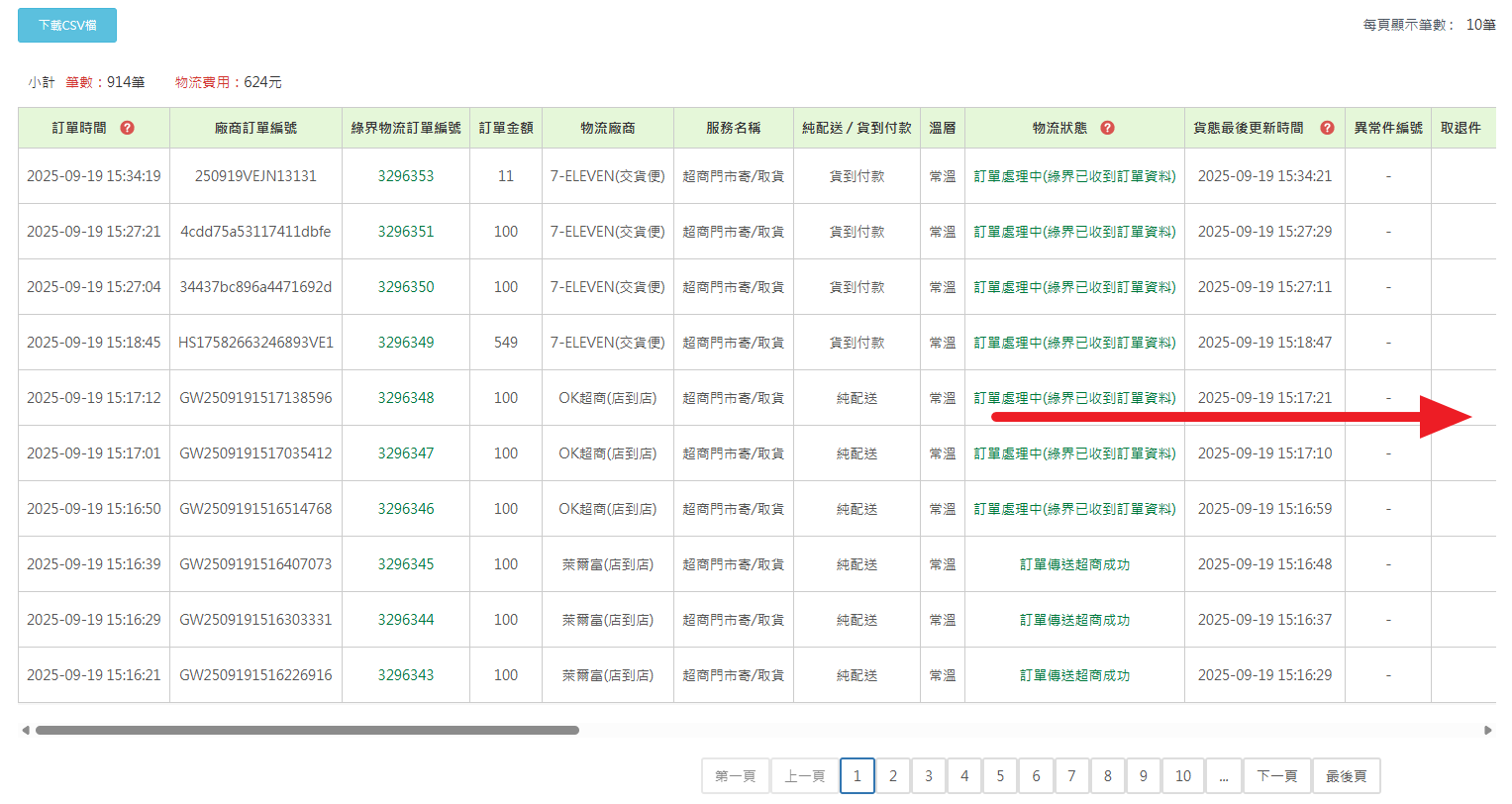
建單完成後,後續訂單管理請至「物流管理 → 物流建單及查詢」統一操作。

往右捲動可查看託運單號、店到店編號、運費、代收款等詳細資料。

注意事項

方式一:透過電商平台或購物車建單

如果你是透過 CYBERBIZ、91APP、Shopify 等電商平台,或使用綠界購物車模組、串接綠界 API 的自架網站出貨,建單流程已整合在平台內,請依照平台的出貨操作介面進行即可。

遇到建單問題,請優先聯繫你的電商平台客服或開發人員;確認是綠界端的問題,再聯繫綠界客服。

方式二:在綠界後台單筆建單

適合訂單量少、單次手動建單的情境。

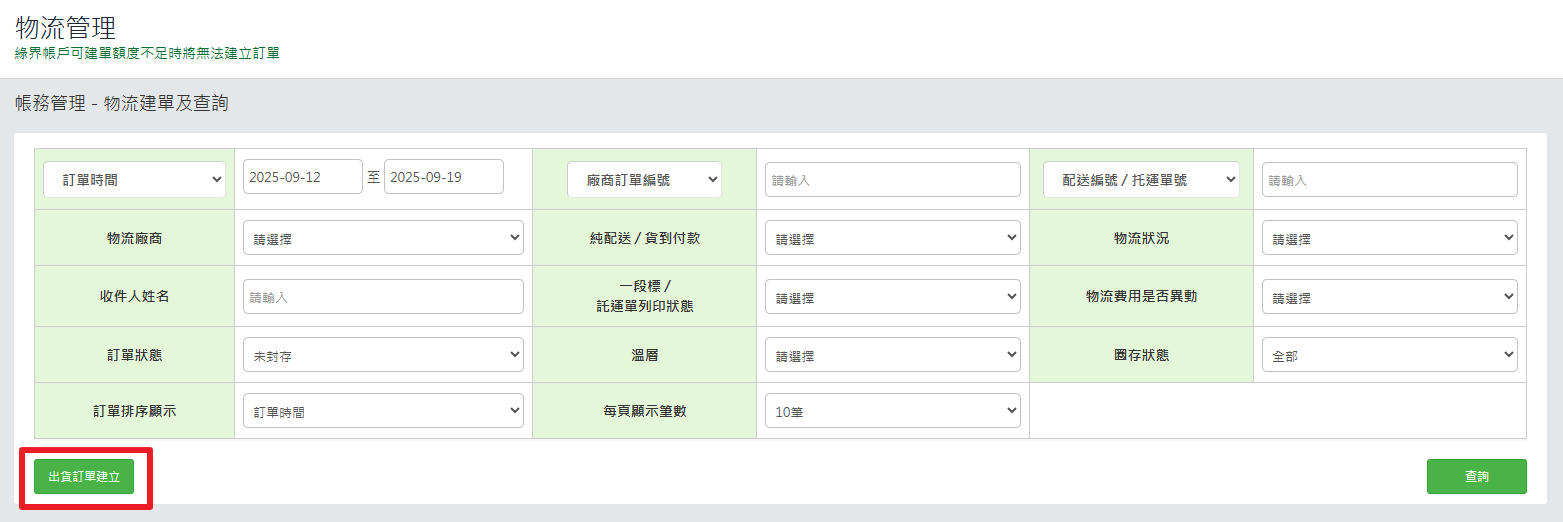
  1. 登入綠界廠商專區,前往「物流管理 → 物流建單及查詢」,點選「出貨訂單建立」。
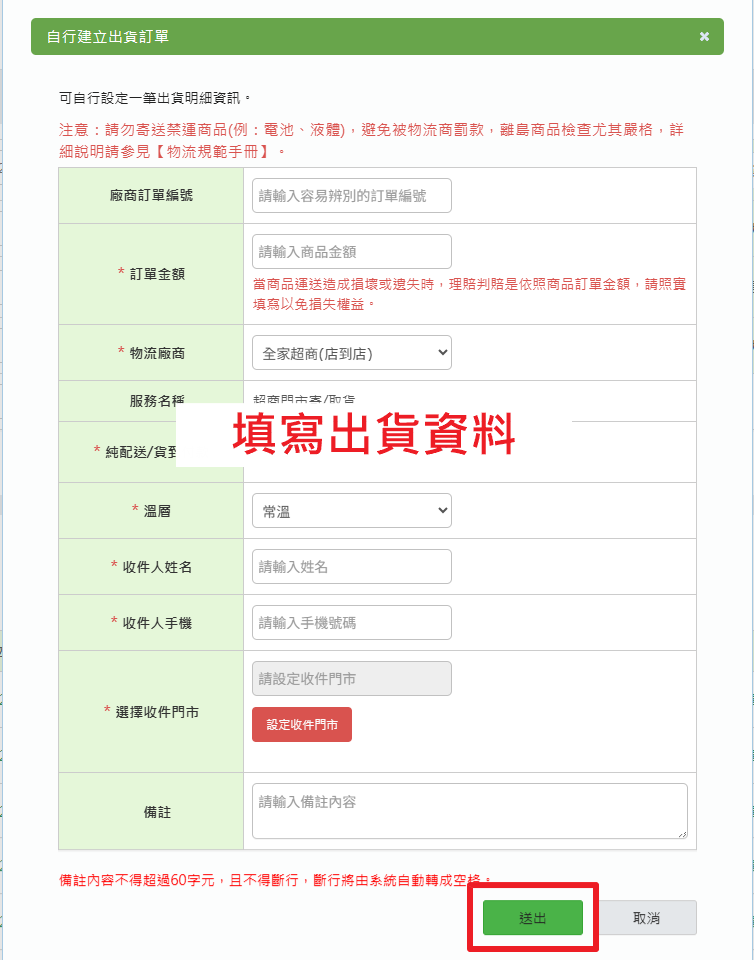
  2. 填寫收件人姓名、電話、地址(或取件門市)、商品名稱、尺寸重量等訂單資料後送出。
  3. 建單成功後,訂單會出現在列表中。

方式三:在綠界後台批次建單

適合同時處理大量訂單的情境。

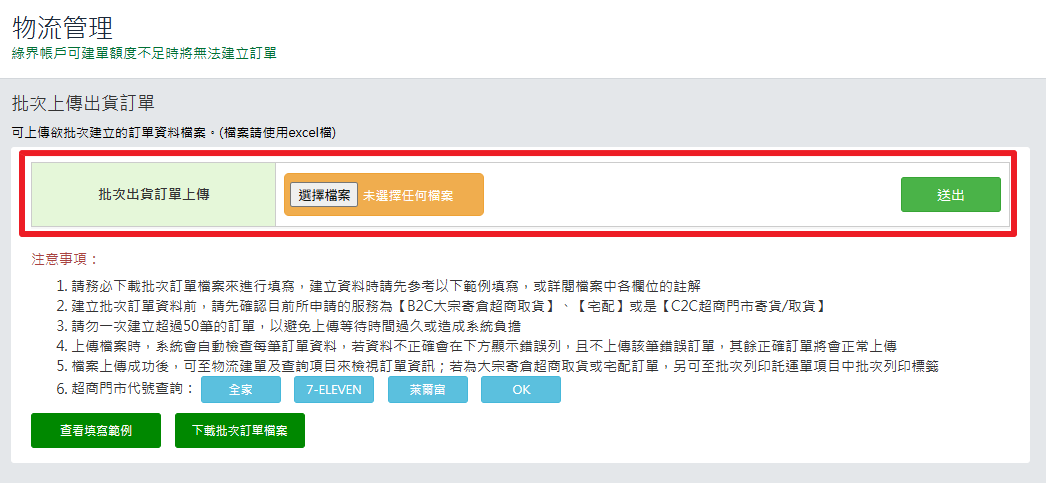
  1. 登入綠界廠商專區,前往「物流管理 → 批次上傳出貨訂單」,下載批次訂單 Excel 範本。
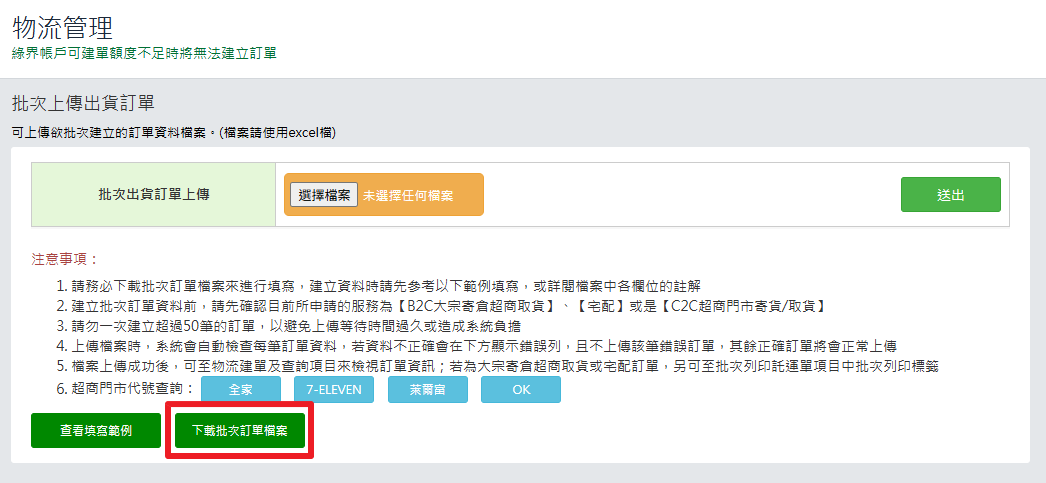
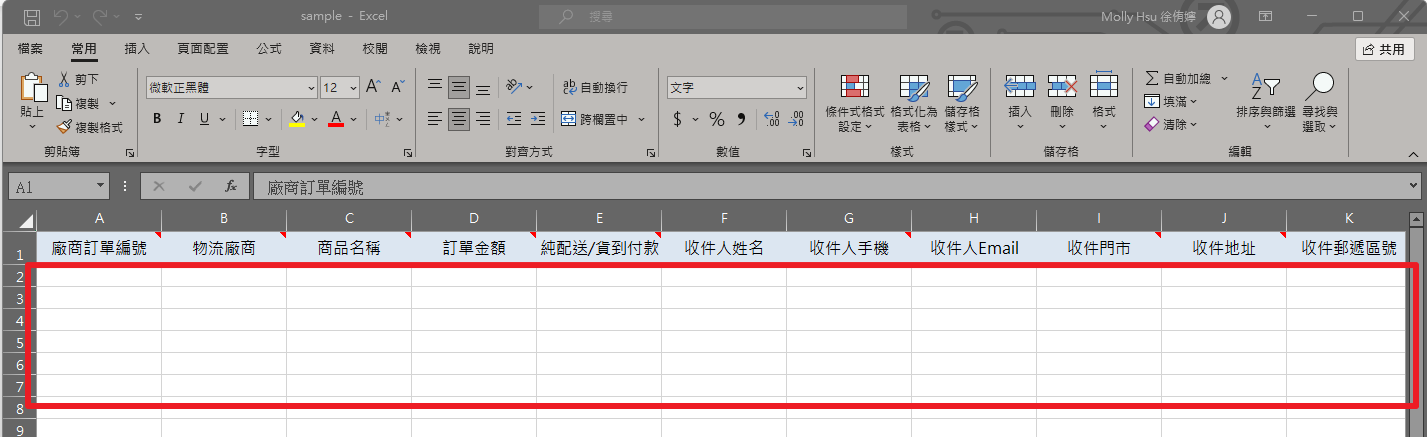
  2. 開啟 Excel 檔,依格式填寫所有出貨資料。

    點選畫面上的「查看填寫範例」可參考填法。

  3. 如果是超商取貨訂單,需填寫收件門市代號。可使用畫面上的「門市代號查詢」連結,前往各超商官網查詢門市代號。
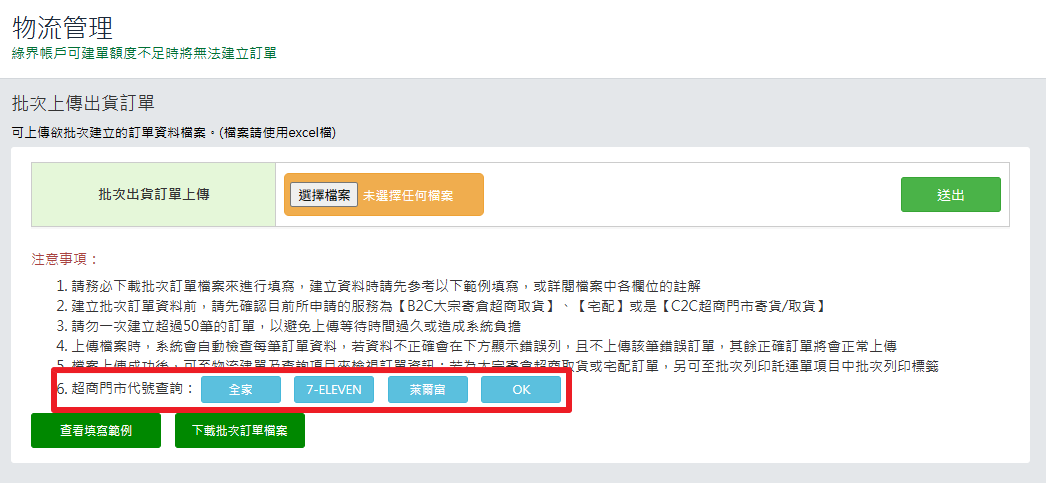
  4. 填寫完成後存檔,將 Excel 檔上傳。
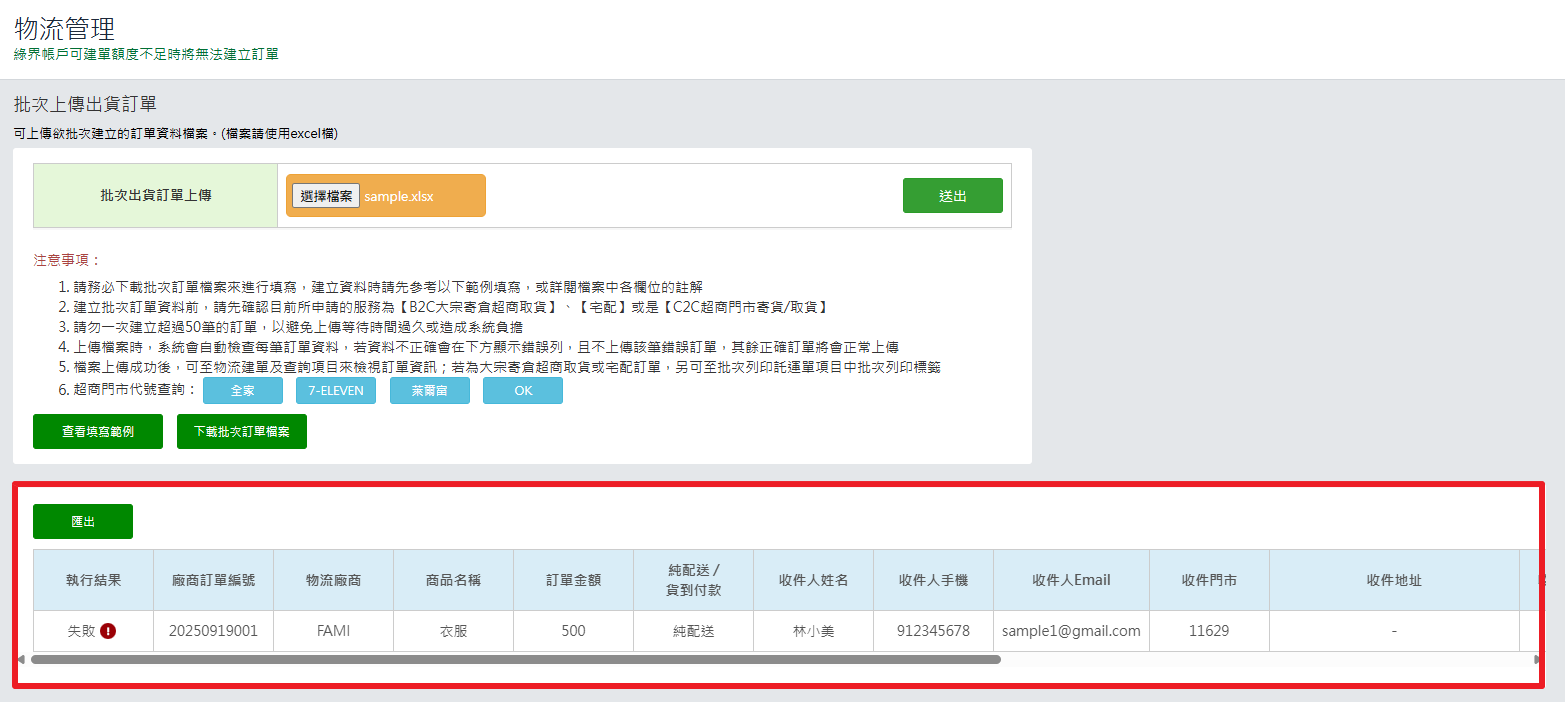
  5. 批次建單結果會即時顯示在頁面下方,可確認每筆訂單是否建立成功。

注意事項

  • 批次建單如有欄位錯誤,該筆訂單不會建立成功,請依錯誤訊息修正後重新上傳。

常見問題

Q:建單後想修改收件人資料,可以改嗎?

綠界系統不支援修改已建立的訂單資料。如果資料填錯,直接不要出貨,重新建立一筆正確的新訂單即可。原訂單超過寄件期限後,系統會自動解除該筆運費的保留款,金額會歸還至綠界帳戶餘額。

Q:建單後想取消訂單,可以怎麼做?

綠界系統沒有取消訂單的功能。如果需要作廢某筆訂單,直接不要出貨、不要列印託運單,重新建立一筆新訂單即可。原訂單超過寄件期限後會自動失效,運費保留款也會同步解除歸還。

Q:透過 API 建單跟後台建單,訂單管理在同一個地方嗎?

是的。不論透過 API、後台單筆或批次建單,所有訂單都可以在綠界廠商專區「物流管理 → 物流建單及查詢」統一查詢與管理。

Q:批次上傳後顯示錯誤,常見原因有哪些?

常見原因包括:

  • 必填欄位空白,例如收件人姓名、電話、門市代號
  • 門市代號格式錯誤或查無此門市
  • 商品尺寸或重量超過該通路限制
  • Excel 檔案格式被修改,與範本不符

錯誤的訂單不會建立,請依頁面顯示的錯誤訊息逐筆修正後重新上傳。

Q:門市代號填錯了,怎麼處理?

建單前系統會自動檢核門市代號是否存在,如果填入不存在的代號,訂單會直接被擋下無法建立。因此不會發生建單成功但門市填錯的情況,請重新確認正確的門市代號後再建單。